Интеграция с ТС ПИоТ от ЕСП
Технические требования и условия:
- Наличие фискального регистратора АТОЛ, версия прошивки не ниже 5.16, версия ФФД 1.2, касса зарегистрирована на торговлю маркированным товаром;
- Наличие лицензии ООО "ЕСП", установлен локальный модуль Честного Знака, Тест драйвера ККТ версии не ниже 10.10.8.23 и Единый сервисный модуль ТС ПИоТ (все перечисленные приложения можно скачать с сайта ООО ЕСП после покупки лицензии);
- Установлена программа Axle-KKM, версия не ниже 7.0.6.
Скачивание и установка ТС ПИоТ
- Перейдите в личный кабинет ТС ПИоТ от ЕСП - https://lk.ao-esp.ru/login
- Зарегистрируйтесь и установите ТС ПИоТ на ваш компьютер самостоятельно или с помощью технической поддержки ЕСП.
Важно! Подробности установки, настройки и поддержки конкретной модели ТС ПИоТ от ЕСП, а также настройки Локального модуля Честного знака для работы с ТС ПИоТ уточняйте у производителя (http://ao-esp.ru/).
Настройка интеграции с ТС ПИоТ в Axle-CRM
Шаг 1.
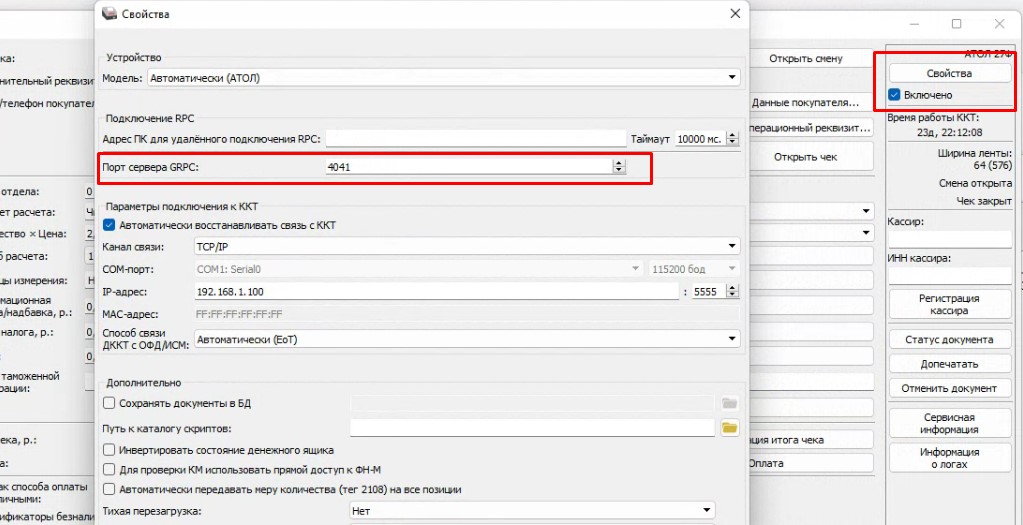
Зайдите в Тест драйвера ККТ, поставьте галочку Включено и перейдите в Свойства.
В поле “Порт сервера GRPC” нужно указать 4041. Сохраняем настройку и закрываем Тест драйвера ККТ.
Шаг 2.
Зайдите в программу Axle-KKM (скачать можно по ссылке: https://axle-crm.com/crm/download/kkm/latest/axle-kkm_x64.exe).
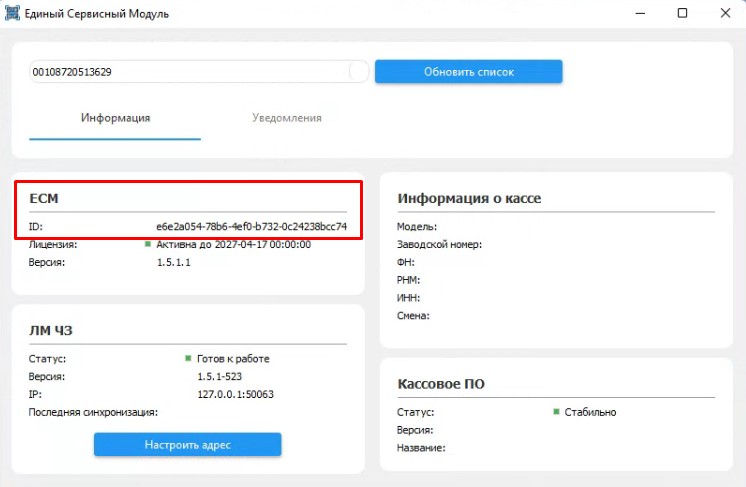
Если у Вас уже ранее был подключен фискальный регистратор Атол, то необходимо выбрать его в списке устройств и перейти в режим редактирования. В самом низу будет поле ЕСМ id, в нем необходимо указать идентификатор лицензии ЕСП, который можно скопировать в Едином сервисном модуле, в блоке ЕСМ в поле ID.
Если Атол в Axle-KKM еще не добавлен, то необходимо добавить его как Новое устройство и заполнить поля.
Название и имя устройства в системе: любые, например, Атол;
Марка устройства - Атол;
Модель устройства - любая из списка (не имеет значения);
Тип подключения - COM port/USB или сетевое;
Порт - COM(и указываем номер порта, который был найден в приложении Тест драйвера ККТ), например, COM3;
Если подключение сетевое, то необходимо заполнить ip-адрес, например:
192.168.0.100 и порт, чаще всего: 5555.
Скорость подключения - 115200;
Кодировка - cp866;
ЕСМ id - копируем и вставляем из Единого сервисного модуля.
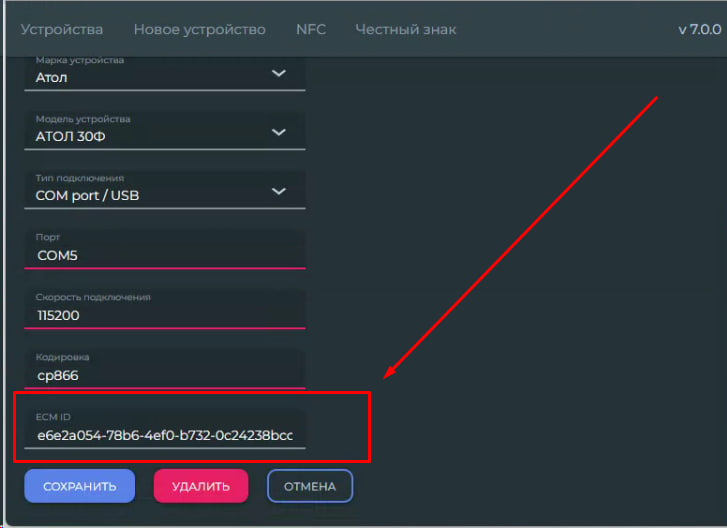
Сохраняем настройки и сворачиваем Axle-KKM.
Важно! Axle-KKM - это модуль, который обеспечивает соединение с фискальным регистратором, УТМ и Единым сервисным модулем. Во время работы Axle-KKM должна быть запущена на постоянной основе.
Если ранее Атол подключен к Axle-CRM не был, то потребуется также установить с ним соединение в Настройках организации.
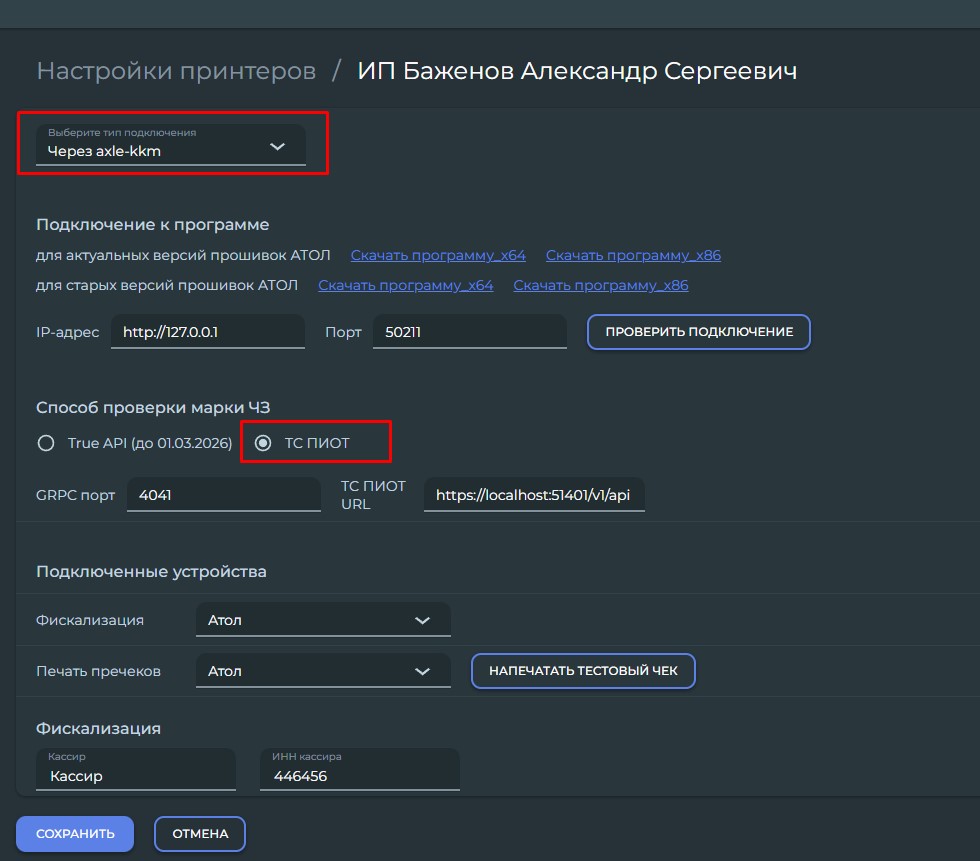
Для этого переходим в Axle-CRM. Внутри организации переходим к разделу Настройки - Чеки, листаем в самый низ и переходим в Настройки принтеров внутри ЮЛ.
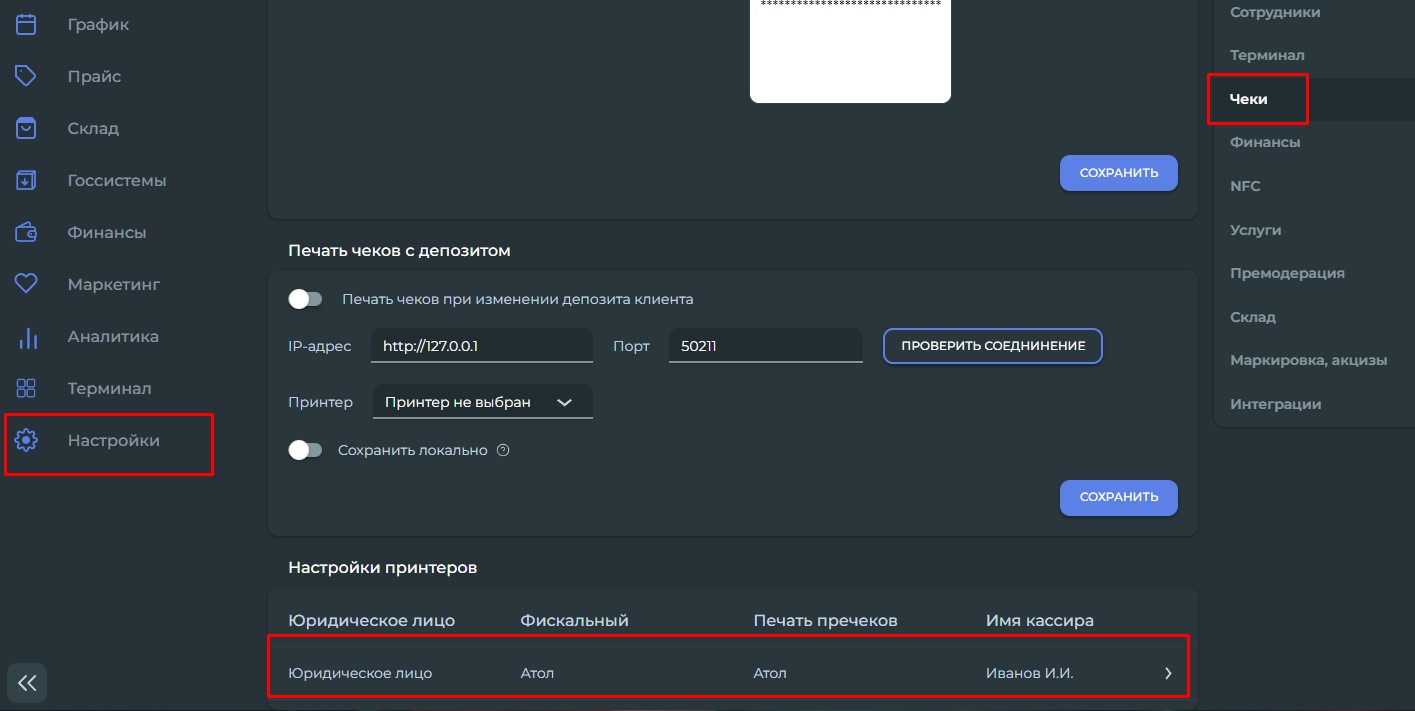
Тип подключения: через axle-kkm.
IP-адрес: http://127.0.0.1
Порт: 50211
Эти данные указаны по умолчанию, менять их не требуется.
Необходимо нажать Проверить подключение. Если соединение не установлено, то необходимо убедиться, что запущена программа Axle-KKM, а также, что сайту выдано разрешение на подключение к локальной сети в браузере.
В блоке Фискализация необходимо выбрать свой Атол из списка устройств.
Шаг 3.
Заходим в Axle-CRM. Внутри организации переходим к разделу Настройки-Чеки, как указано в предыдущем пункте.
Если выбран тип подключения: через axle-kkm, то ниже на странице будет предложен выбор способа проверки марок ЧЗ. Выбираем ТС ПИоТ.
Поля GRPC-порт и ТС ПИоТ URL оставляем заполненными по умолчанию как на скриншоте.
GRPC-порт: 4041
ТС ПИоТ URL: https://localhost:51401/api/v2
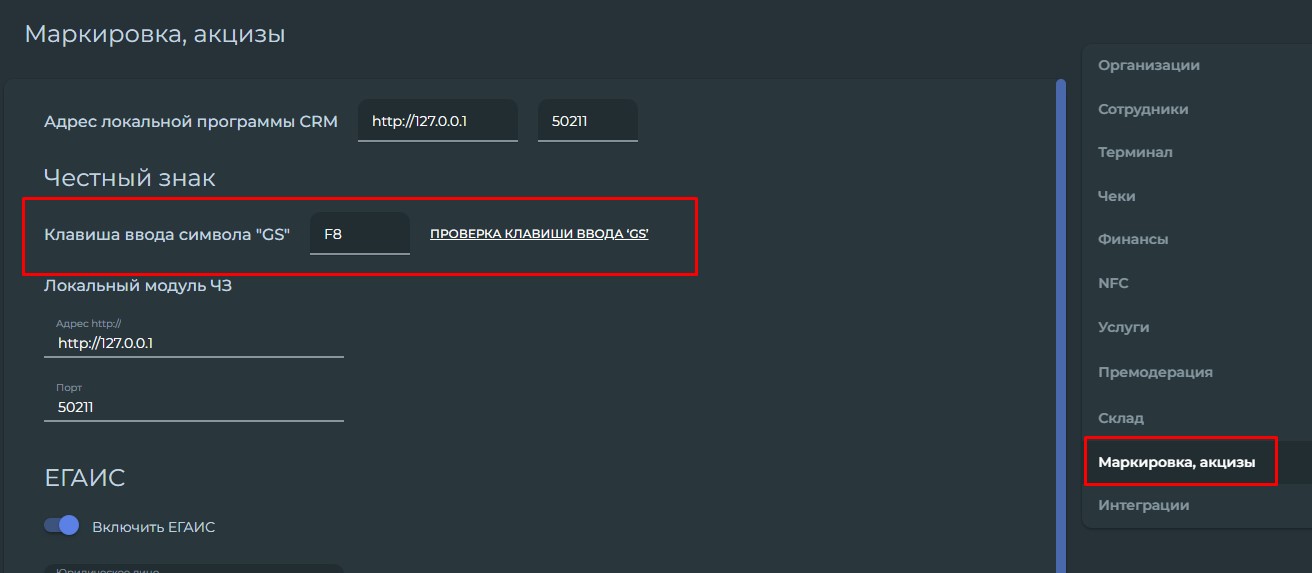
Если ранее сканер не был подключен к СРМ, также необходимо отсканировать проверку клавиши ввода GS в разделе Настройки-Маркировка, акцизы и сохранить.
 Подробнее о настройке сканера можно посмотреть здесь.
Настройка завершена.
Возможные ошибки, при добавлении маркированного товара в чек
Схема работы с маркированным товаром остаётся прежней. При добавлении маркированного товара в чек, система запросит сканирование марки. В этот момент марка товара проходит проверку через ЕСМ-модуль ТС ПИоТ, который возвращает либо разрешающий к продаже ответ, и товар успешно добавляется в чек. Либо ТС ПИоТ возвращает ответ, запрещающий товар к продаже. На экране отобразится текст с ошибкой проверки марки, в котором будет указана причина запрета товара к продаже.
В зависимости от того, какая ошибка отобразится на экране, необходимо заменить товар, либо попробовать отсканировать марку повторно.
Примеры ответов, запрещающих товар к продаже:
- Запрет продажи товара при отсутствии в информационной системе мониторинга сведений о его нанесении;
- Запрет продажи товара при отсутствии в информационной системе мониторинга сведений о его вводе в оборот;
- Продажа товара, сведения о маркировке средствами идентификации которого отсутствуют в информационной системе мониторинга;
Попробуйте отсканировать марку заново, возможно сканер захватил какой-либо штрихкод вместо марки. Убедитесь, что сканер настроен корректно, сохранена проверка ввода символа GS, как указано в инструкции выше. Убедитесь, что отключен Caps Lock на клавиатуре.
- Запрет продажи товара, который на момент проверки выведен из оборота
- Марка уже добавлена в чек №Х
Вероятно, данная марка уже была отсканирована ранее в другом чеке, возможно, чек уже закрыт и фискализирован. Если так, то в ответе будет указан номер чека в СРМ, в который уже добавлен данный товар. Проверить статус товара можно с помощью приложения Честный знак Бизнес. Товар должен иметь статус "В обороте" чтобы его продажа была разрешена. Также важно приобретать товар у поставщика по договору поставки с целью дальнейшей реализации. Если товар был Вами приобретен как конечным покупателем, то он уже выведен из оборота.
- Запрет продажи товара, заблокированного или приостановленного для реализации по решению органов власти;
Товар запрещен к продаже, его невозможно реализовать.
- Запрет продажи товара с некорректным кодом проверки;
Необходимо проверить товар в приложении Честный знак Бизнес. Там отражена структура кода маркировки и будет указано, если нанесенный код противоречит правилам, установленным нормативно-правовыми актами РФ.