Интеграция с 1С
В рамках интеграции с 1С есть следующие возможности:
- Перенос номенклатуры товарных позиций из 1С в axle-CRM при первичной загрузке Складских остатков;
- Загрузка поставок из 1С в axle-CRM;
- Выгрузка отчетности о продажах из axle-CRM в 1С.
Важно! Интеграция успешно протестирована на 1С версии 1С:Предприятие 8 и 1С:Бухгалтерия 8.
Если Вы используете другую версию 1С, успешный обмен данными в рамках интеграции не может быть гарантирован и может потребовать дополнительного тестирования на Вашей версии.
Настройка синхронизации данных 1С и axle-CRM
Запрос на интеграцию
Для того чтобы настроить интеграцию, необходимо направить запрос в техническую поддержку axle-CRM по следующим контактам:
Email: support@axle-crm.com
Telegram: https://t.me/axleCRM_help
Запрос должен содержать следующую информацию:
- Название заведения и город;
- Версия 1С;
- Контакт для связи (имя и номер телефона).
После этого в течение трёх рабочих дней с Вами свяжется сотрудник технической поддержки для уточнения деталей и согласования даты и времени настройки.
Синхронизация данных 1С и axle-CRM
Для того чтобы данные о поставках можно было передавать из 1С в axle-CRM напрямую, необходимо настроить синхронизацию данных.
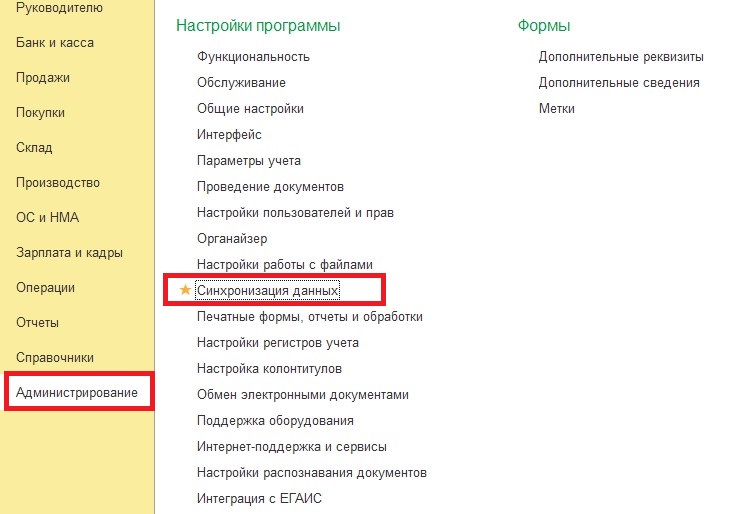
- В 1С необходимо перейти в раздел Администрирование - Синхронизация данных
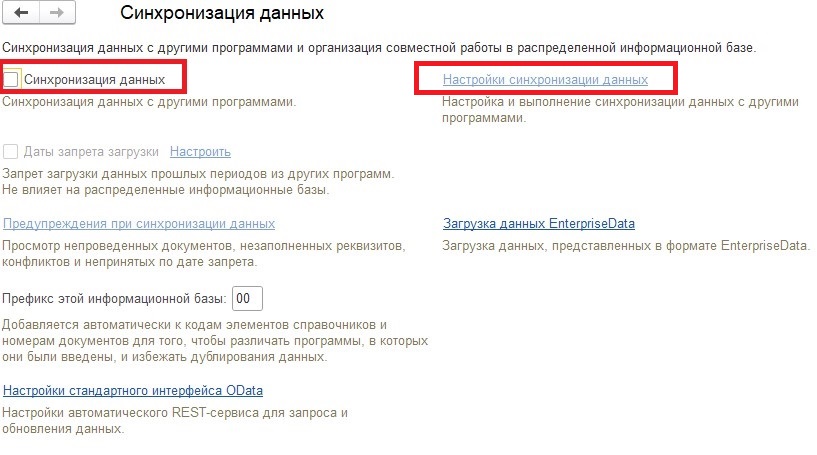
- Поставить галочку "Синхронизация данных" и перейти в раздел Настройки синхронизации данных.
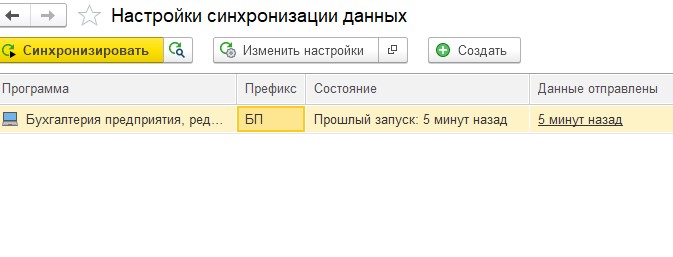
- В настройках синхронизации нажимаем Создать.
- Листаем вниз и выбираем Другая программа.

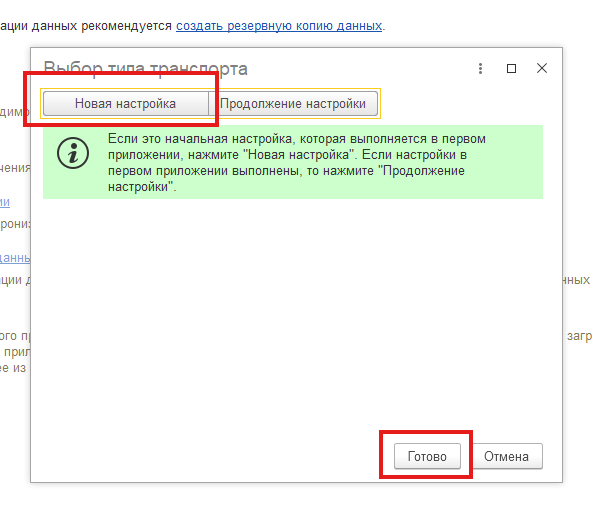
- Нажимаем на Выбор типа подключения, затем на Новая настройка и из предложенного списка выбираем FTP-сервер.
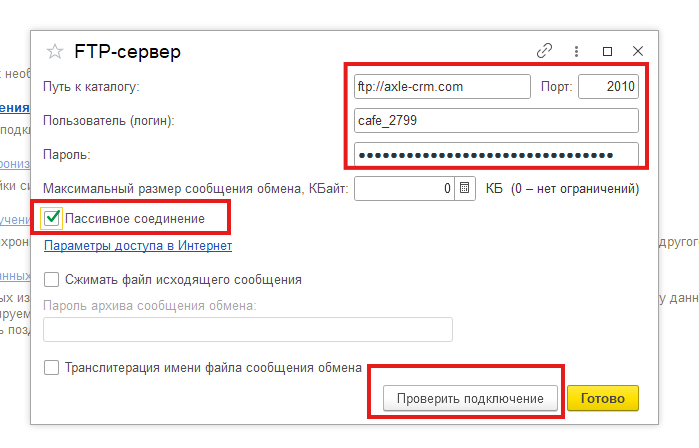
- Следующий шаг - Настроить параметры подключения, где указывается путь к FTP-серверу:
Адрес каталога: ftp://axle-crm.com
Порт: 2010
Пользователь: предоставляется технической поддержкой axle-CRM после получения запроса на интеграцию с 1С;
Пароль: предоставляется технической поддержкой axle-CRM после получения запроса на интеграцию с 1С.
Ниже следует поставить галочку "Пассивное соединение" после чего необходимо проверить подключение. Если соединение установлено, можно переходить к следующему шагу.
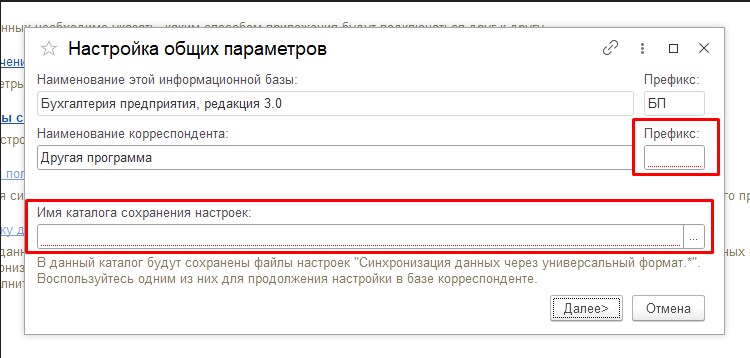
- Выбираем "Настроить общие параметры синхронизации".
В этом блоке необходимо указать префикс напротив строки "Другая программа".
Префикс: "AX" - заглавные латинские буквы. Ниже в поле Имя каталога сохранения настроек выбираем папку на ПК (любую, можно создать с названием 1С).
После этого шага необходимо сообщить в техническую поддержку axle-CRM о том, что настроены параметры синхронизации в 1С и необходимо подтвердить синхронизацию на нашей стороне.
-
Теперь можно переходить к Настройке правил отправки и получения данных. После подтверждения синхронизации нашим специалистом произойдет загрузка параметров обмена данными и можно будет продолжить настройку.
-
В открывшемся окне под названием "Другая программа" в блоке Нормативно-справочная информация активируем Отправлять только используемую в документах.
При необходимости ниже указываем организации, по которым требуется выгрузка данных. В разделе Документы ставим Все, и указываем начальную дату отправки документов (как правило, дата настройки интеграции).
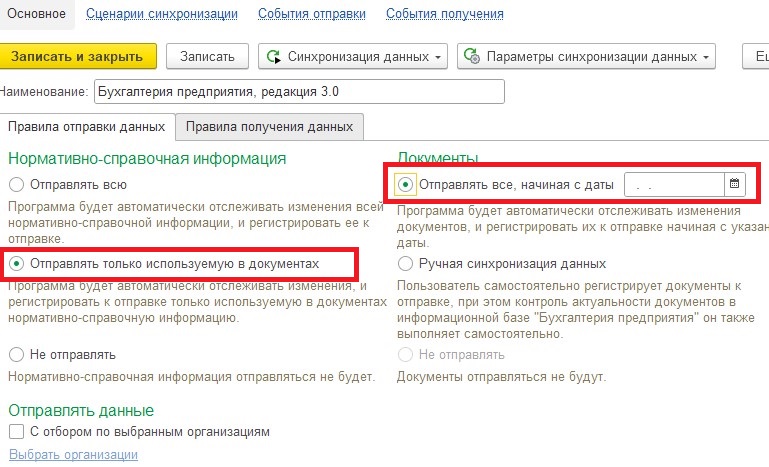
- Нажимаем Параметры синхронизации данных - Состав отправляемых данных. Ставим галочки на всех типах документов кроме: Поступление (акты, накладные, УПД).
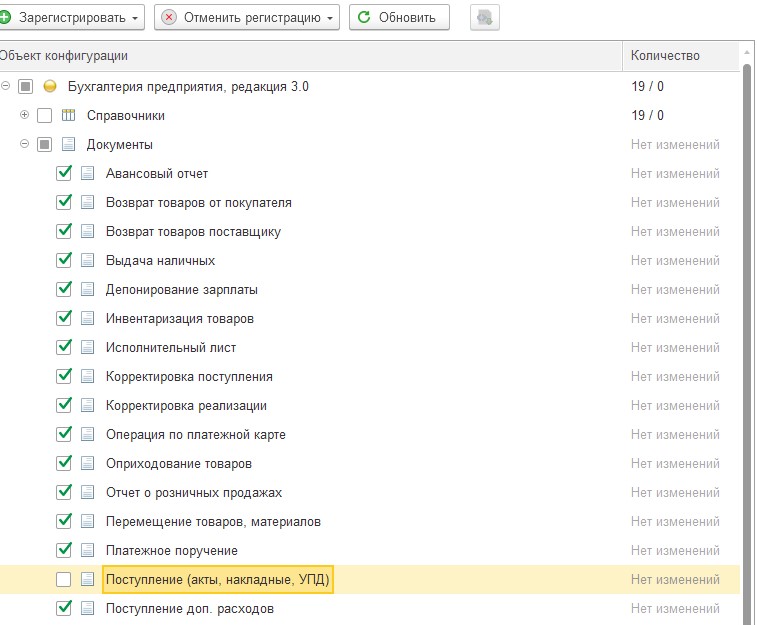
Нажимаем отменить регистрацию всех объектов выбранных типов вверху.
10. Ставим галочку только на Поступление (акты, накладные, УПД).
Нажимаем зарегистрировать все объекты выбранных типов.
11. Возвращаемся в раздел Настройки синхронизации и переходим в Сценарии синхронизации. Нажимаем Добавить, затем Записать и закрыть.
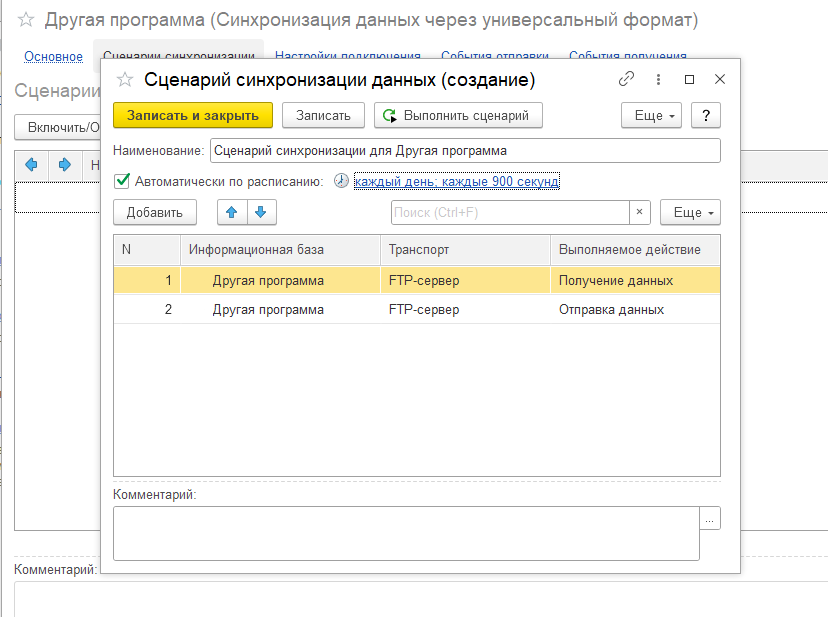
Настройка завершена.
Перенос остатков из 1С в axle-CRM
Если Вы только приступаете к работе с axle-CRM и заполнению данных Склада, но уже ранее вели учет остатков в 1С, возможно, Вам потребуется загрузить остатки, которые имеются в 1С в раздел Склад - Складские остатки в axle-CRM, чтобы избежать необходимости создания их вручную.
Для того чтобы это сделать, необходимо выгрузить остатки из 1С в формате JSON и направить в техническую поддержку axle-CRM в Телеграм или по электронной почте по следующим контактам:
Email: support@axle-crm.com
Telegram: https://t.me/axleCRM_help
Перенос остатков выполняется в течение трёх рабочих дней либо по индивидуальному согласованию даты и времени.
После загрузки остатков, они отобразятся в axle-CRM в разделе Складские остатки в папке 1С.
Как выгрузить остатки из 1С в формате JSON?
- Скачиваем и сохраняем на ПК файл под названием ВыгрузкаОстатковJSON.epf. Его можно скачать в Центре загрузок Axle (ссылка) или запросить у технической поддержки по электронной почте или в телеграм по контактам, указанным выше. В меню 1С в правом верхнем углу выбираем "Файл" - "Открыть" и указываем файл ВыгрузкаОстатковJSON.epf.
- Выбираем организацию, по которой необходимо сделать выгрузку.
- Выбираем каталог для выгрузки, т.е. папку на ПК для размещения файла.
Выгруженный файл в формате JSON необходимо направить в техническую поддержку для загрузки в axle-CRM.
Важно! Вместе с направляемым файлом в письме необходимо указать:
- Название заведения и город;
- Название Юридического лица в axle-CRM, к которому будут привязаны остатки;
- Название отдела в axle-CRM, на который должны поступить остатки из 1С.
Остатки в axle-CRM
После загрузки остатков, они отобразятся в axle-CRM в разделе Складские остатки в папке 1С.
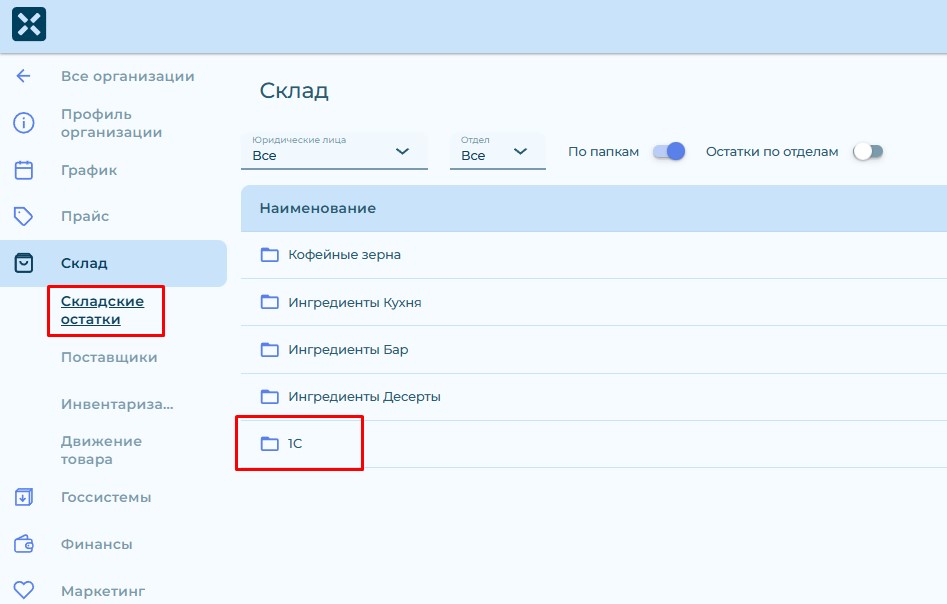
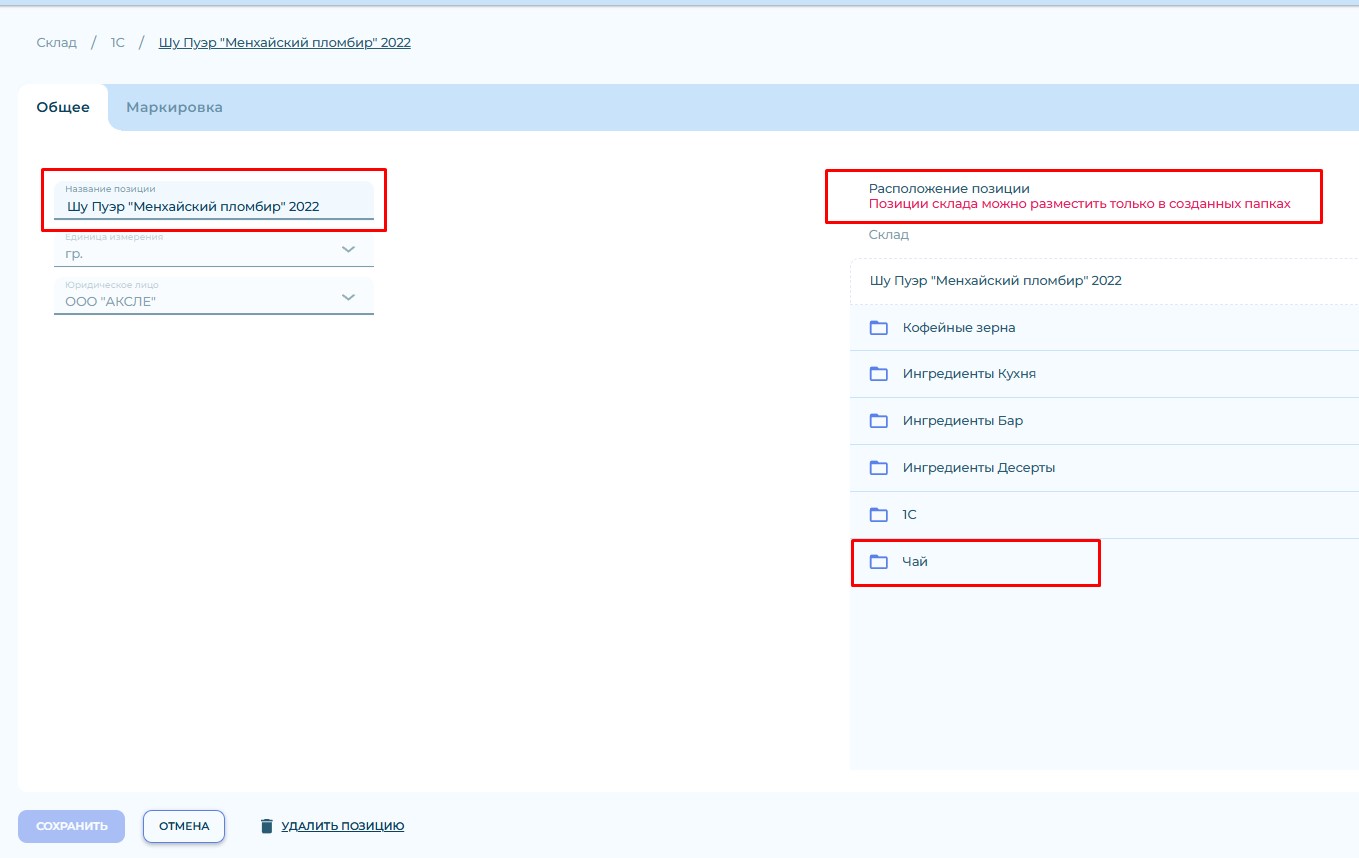
Из этой папки их можно точечно переместить в другие папки, которые уже созданы в разделе Склад - Складские остатки.
Для этого необходимо кликнуть на позицию и перейти в режим редактирования.
Справа будет блок Расположение позиции, где можно выбрать из папок склада ту, в которой позиция будет храниться на постоянной основе.
Создание поставок товара из 1С в axle-CRM без ручного ввода
Если все действия, указанные выше в разделе Синхронизация данных уже выполнены, то Вы можете получать поставки напрямую из 1С в axle-CRM.
- Выгрузка происходит автоматически, 1 раз в день.
- Если производился первичный перенос остатков и позиции склада уже привязаны к номенклатуре 1С, то после синхронизации кол-во товара автоматически будет пополняться на нужных позициях. Новые позиции, которые еще не передавались из 1С в axle-CRM будут создаваться в папке 1С, как при первоначальном переносе.
- Если позиция была привязана к номенклатуре 1С, и по какой-то причине в axle-CRM её удалили, то при последующей поставке, она снова будет создана в папке 1С.
Выгрузка отчетности о продажах из axle-CRM в 1C
Аналогично поставкам, Вы можете получать 1 раз в день отчетность о продажах из axle-CRM в 1С. Это происходит автоматически, Отчеты будут отображаться в разделе Продажи - Отчет о розничных продажах