Бронирование в axle-CRM
В разделе Терминал в любом из видов, кроме схемы зала доступен раздел Бронирования.
Календарный вид
Обращаем Ваше внимание, что календарный вид доступен только для десктопа, если Вы работаете с телефона, то нужно использовать для бронирования виды: Плитки или Ресепшен.
Как создать бронирование?
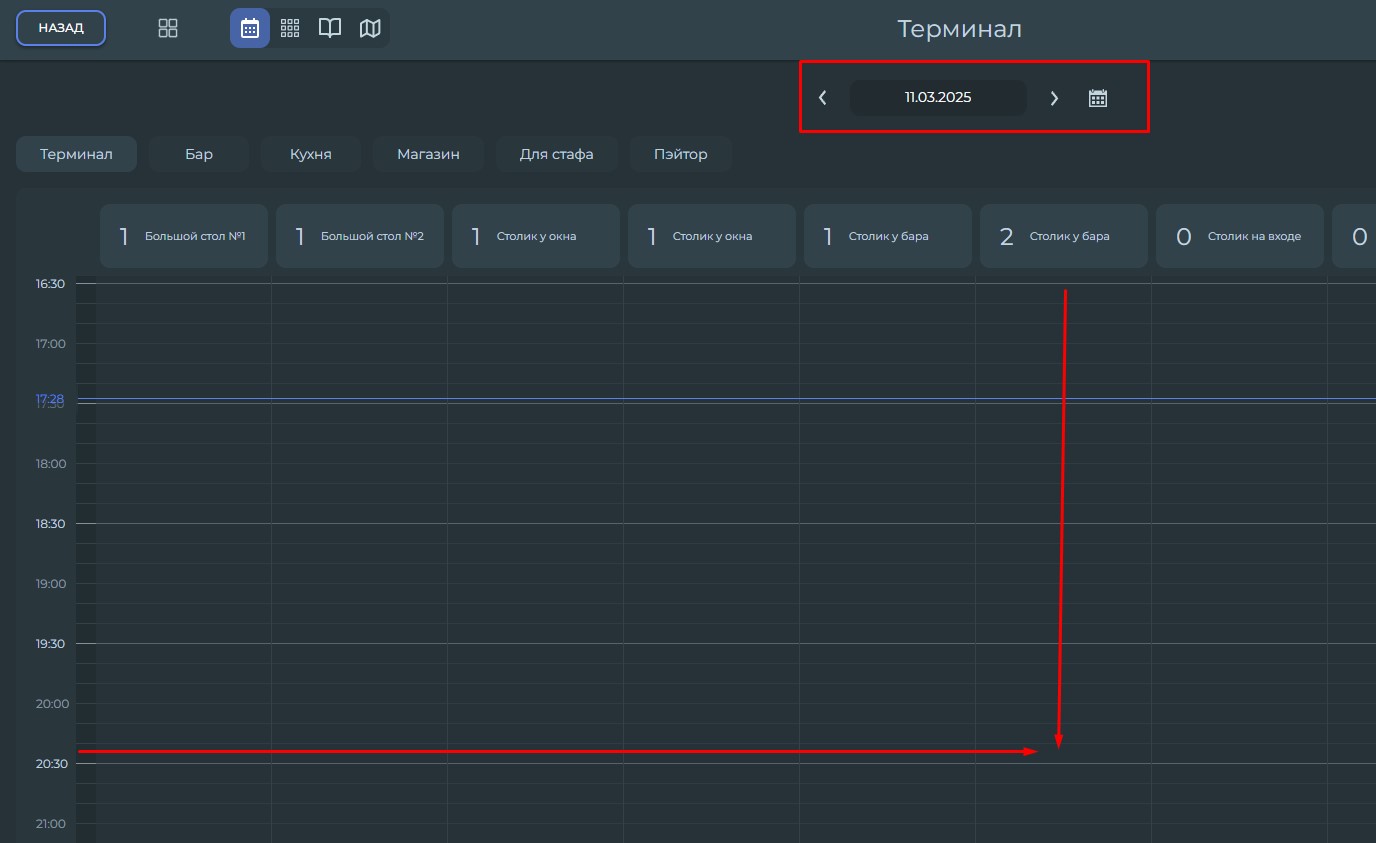
В календарном виде можно создать бронь двумя способами.
-
Выбрать нужную дату в календаре и кликнуть мышью по нужному полю на экране, ориентируясь на время, указанное слева и плитки, названия которых отображаются сверху.
-
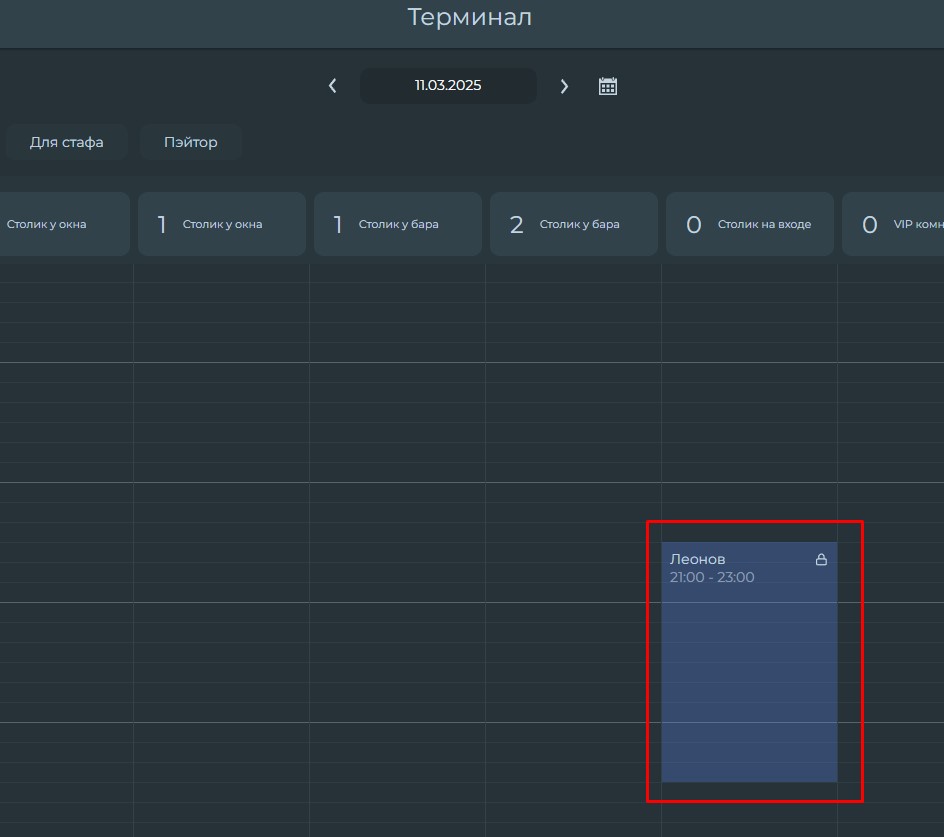
Нажать на знак "+" в правом верхнем углу страницы. В календарном виде можно отслеживать созданные брони на плитках, кликнув на нее можно перейти в бронь, отредактировать ее или удалить.
Виды плитки и ресепшен
Оба вида позволяют работать с бронированиями как с ПК, так и с телефона в приложении. Раздел бронирований расположен с правой стороны страницы.
Как создать бронирование?
Для того, чтобы создать новую бронь нужно нажать на "+ бронирование" внизу страницы.
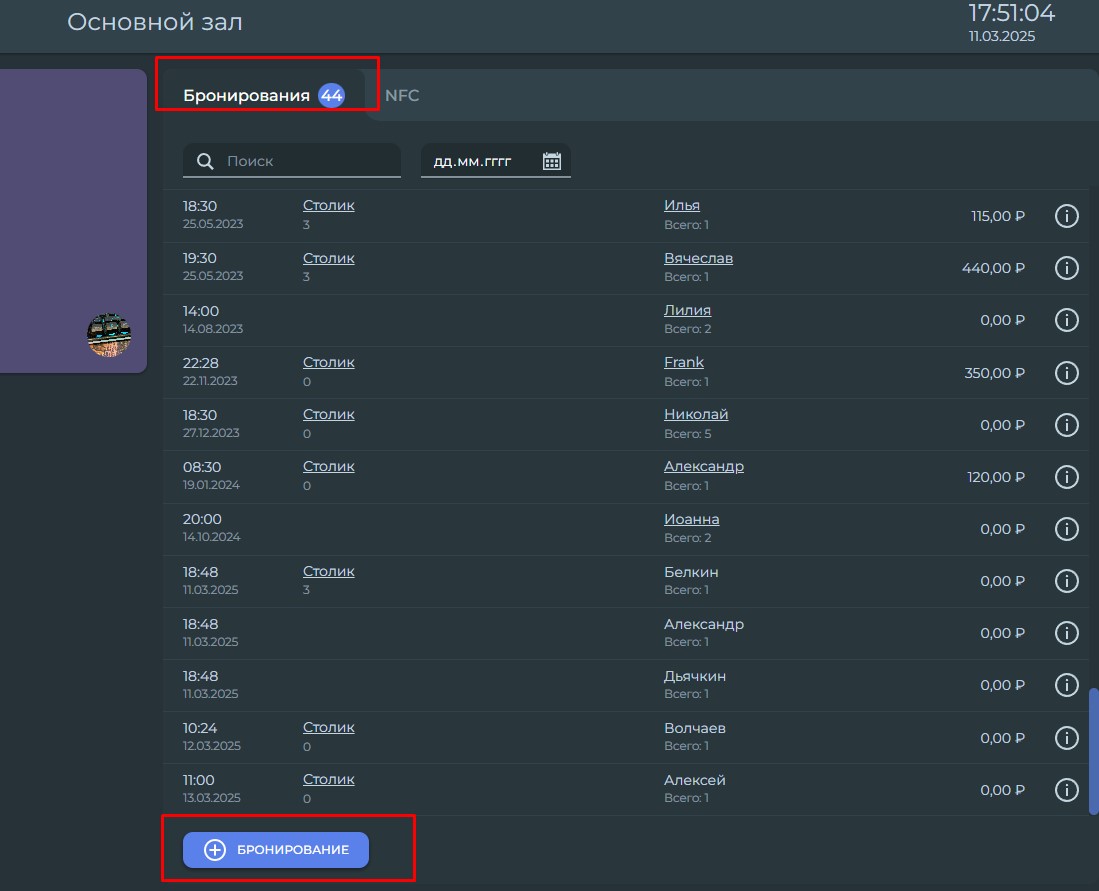
Чтобы перейти в бронь, посмотреть, отредактировать ее или удалить, нужно нажать на знак "i" слева напротив брони.
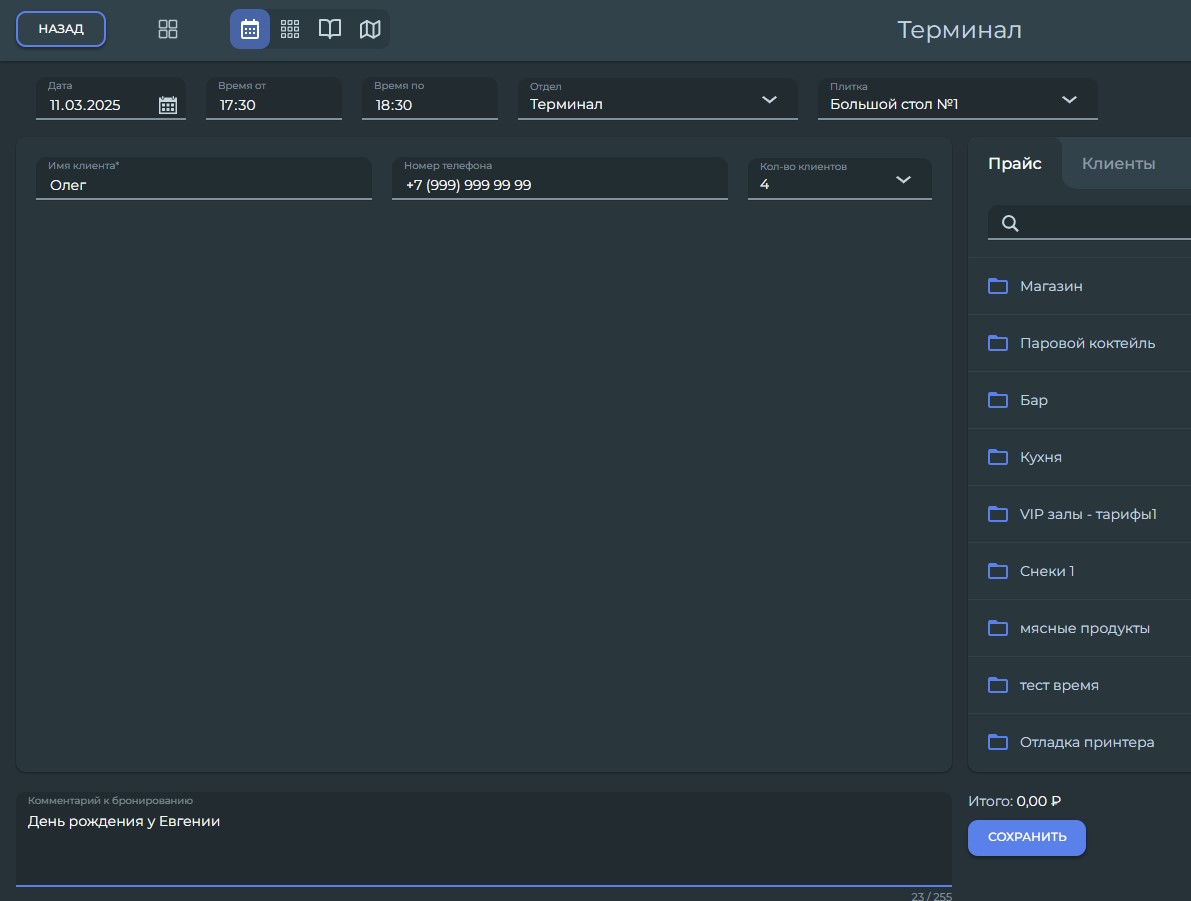
Внутри брони заполняются следующие поля:
- Дата и время посещения
- Отдел (или зал)
- Плитка (например, стол или vip-комната)
- Имя гостя
- Номер телефона
- Планируемое кол-во гостей
- Можно оставить комментарий к бронированию
- Можно добавить гостя из клиентской базы
- Можно заранее добавить позиции прайса в бронь.
Как добавить клиента из базы в бронирование?
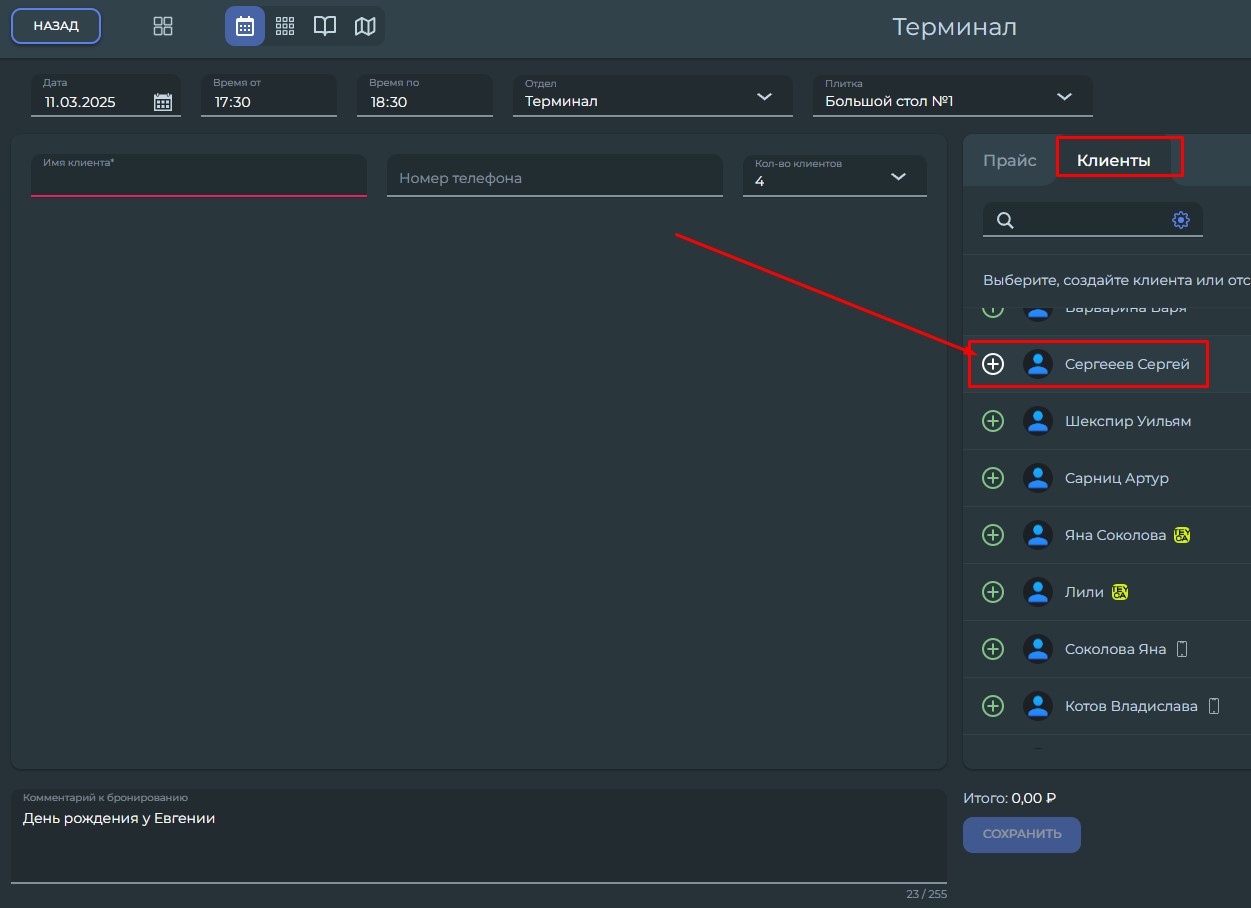
Внутри бронирования есть возможность не указывать имя и номер телефона, а добавить гостя из клиентской базы, если его карточка уже создана или создать новую карту клиента и добавить ее в бронь. Для этого необходимо кликнуть на блок Клиенты и найти/создать нужного гостя. Затем добавить его в бронь с помощью нажатия на "+".
Как посадить бронь на плитку?
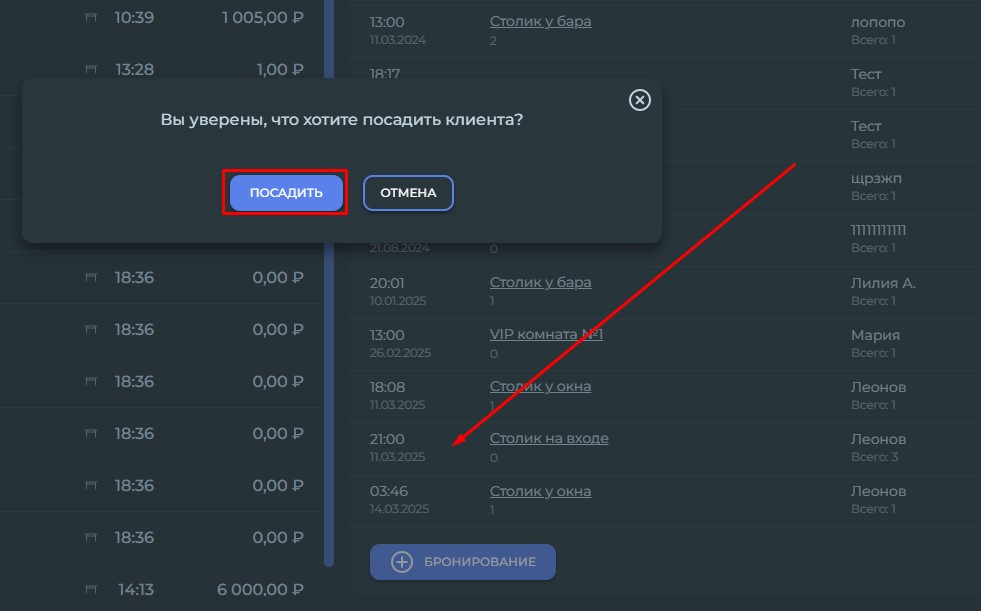
Для того, чтобы посадить бронь на плитку и преобразовать в статус открытого чека необходимо открыть список броней в виде Ресепшен или Плитки, или прямо на конкретной плитке.
Необходимо выбрать нужную бронь и кликнуть на нее или на имя гостя.
И подтвердить действие во всплывающем окне.