Подключение фискального регистратора Атол к ПК по USB
Как установить драйвер Атола на ПК?
- Подключите Атол к ПК по USB-проводу, включите его.
- Необходимо скачать и установить Тест драйвера ККТ с официального сайта https://fs.atol.ru/. На сайте необходимо перейти в раздел Сервис и поддержка - Центр загрузок. В Центре загрузок переходим в папку Контрольно-кассовая техника и находим zip-архив под названием Драйвер ККТ с указанием версии, например, Драйвер ККТ 10.10.7.0.
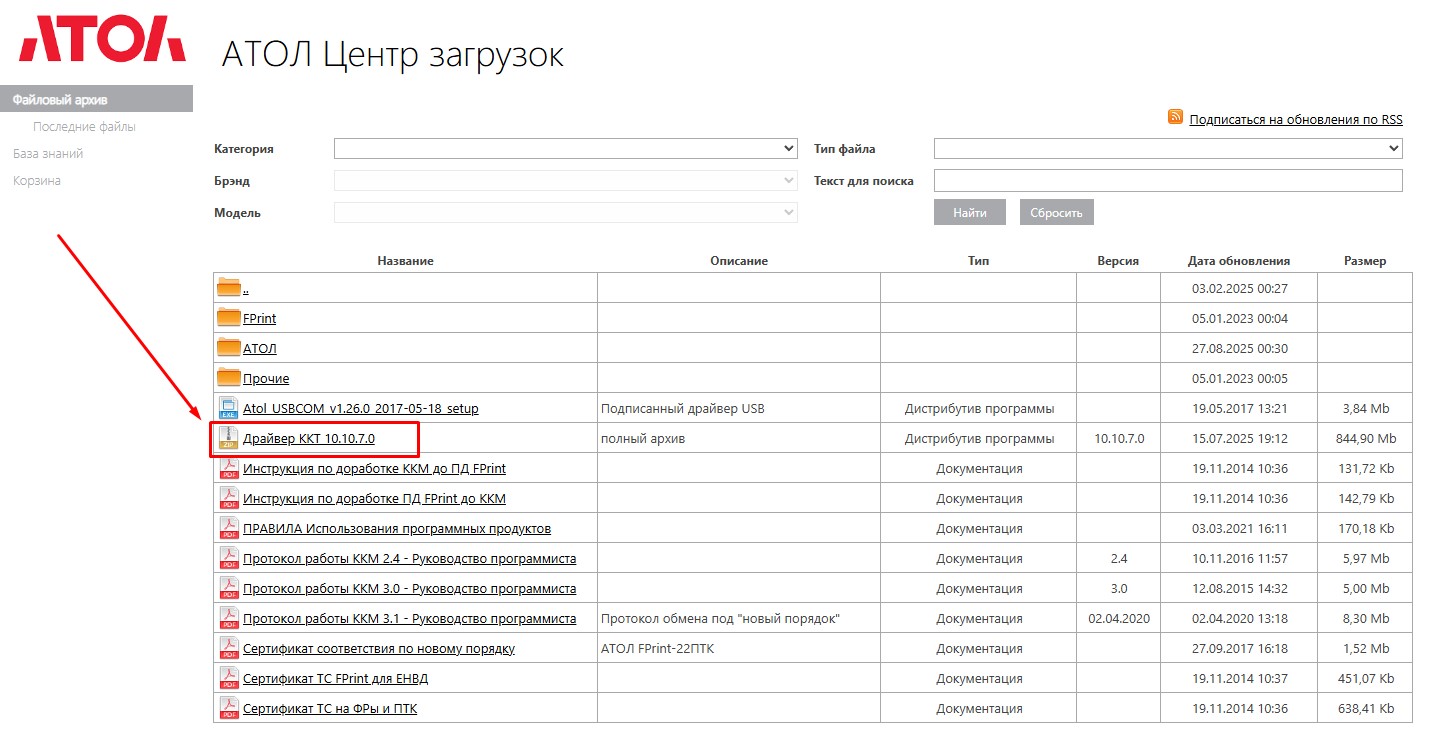
Скачиваем архив и распаковываем на ПК. В распакованном архиве находим папку под названием Installer, в ней папку exe и устанавливаем на ПК приложение драйвера Атола.

-
Зайдите в диспетчере устройств и проверьте, подключен ли Атол. Во вкладке Порты должны появиться два com-порта с названием Atol.
-
Откройте приложение Тест драйвера ККТ и поставьте галочку Включено в правом верхнем углу. Если галочка поставлена, то Атол успешно подключен к ПК. Если галочка не встает, то в нижнем левом углу отобразится ошибка, которую необходимо устранить. Например, ошибка с текстом "нет связи" или "порт недоступен" говорит о том, что возможны механические проблемы с подключением, стоит проверить все ли присоединены провода или поменять порт usb. А ошибка "Порт занят" свидетельствует о том, что какая-либо программа на ПК подключается к Атолу и необходимо её закрыть через диспетчер задач.
-
Если соединение успешно установилось, то необходимо нажать на Свойства в правом верхнем углу и в открывшемся окне выбрать Поиск. В окне поиска тоже кликаем на Поиск и ждем, пока драйвер отобразит все порты и доступные способы подключения. Напротив одного из COM-портов будет написано "Найдено", необходимо запомнить номер этого COM-порта.
-
Закрываем Тест драйвера ККТ или снимаем галочку Включено и переходим к разделу Настройки в axle-CRM. Выбираем вкладку Чеки и листаем в самый низ страницы. Внизу будет указано наименование Вашего ЮЛ и напротив надпись "Выберите устройство". Кликаем на название ЮЛ и попадаем в раздел Настройки принтеров.
-
В строке Выберите тип подключения: Через компьютер.
Далее необходимо скачать и установить программу AXLE-CRM KKM (DATA-CRM KKM). В строке подключение к программе кликаем на нужную ссылку для скачивания. Скачиваем программу и устанавливаем ее на ПК.
Если при запуске возникнет ошибка с текстом "a JavaScript error occurred in the main process", это говорит о том, что у вас на ПК не установлена библиотека c++. Необходимо ее скачать и установить.
- Когда программа успешно запущена, необходимо добавить в нее устройство для подключения, а именно Атол. Выбираем Новое устройство указываем параметры:
- Название и имя устройства в системе: любые, например, Атол;
- Марка устройства - Атол;
- Модель устройства - любая из списка (не имеет значения);
- Тип подключения - COM port/USB;
- Порт - COM(и указываем номер порта, который был найден в приложении Тест драйвера ККТ), например, COM3;
- Скорость подключения 115200;
- Кодировка cp866.
Нажимаем подключить и возвращаемся к разделу Настройки принтеров в axle-CRM, не закрывая программу (можно просто свернуть).
Программа AXLE-CRM KKM (DATA-CRM KKM) - это модуль, который соединяет axle-CRM с фискальным регистратором. Поэтому во время работы она всегда должна быть запущена, иначе не будет происходить фискализация и печать чеков!
Лучше всего закрепить ее на панели задач или настроить автозапуск при включении ПК. Если при попытке открыть смену на ККМ или распечатать пречек, вы увидите ошибку с текстом "network error" - вероятнее всего, вы не запустили или случайно закрыли программу и нужно ее открыть.